1-Crear la cabeza, brazos y piernas del personaje; con la Herramienta Óvalo.
2-Crear el cuerpo, con la Herramienta Réctangulo.
3-A cada una de las figuras debemos colocar Convertir en símbolo y cambiar el nombre.
4-Usar la H.Transformación Libre para mover el círculo pequeño que aparece en el centro del óvalo hacia abajo
5-Repetir los mismo en los brazos y las piernas, de ésta manera tendrán movimiento. 6-Se puede modificar la forma de la figura realizada con la H.Subselección.
7-Para distribuir a capas el personaje se debe seleccionar.
8-En la línea del tiempo ir al número 30 y poner y colocar F6.
9-Crear interpolación de movimiento. 10-Luego realizar el movimiento con la H. Transformación Libre.
Creo que nunca olvidaré este viaje, fue algo especial e inolvidable que tenimos todas como promoción. He estado 11 largos años en esta escuela estudiando con la mayoría del salón, y esos años no han sido por nada, ya que nos han servido para conocernos mejor y a fondo, SOMOS UNA FAMILIA, yo creo que cada aula es como un hogar, donde pasan momentos agradables, momentos tristes, peleas, reconciliaciones de amistades, y otras cosas más pero de eso se trata todo esto de aprender a valorar a tus verdaderos amigos cada día, yo aprendí a veces a la mala pero aprendía ver las cosas con más claridad. Este viaje nos ayudó bastante a todas nosotras ya que nos unimos más como promoción.
Claro que no faltan las anécdotas, como Cristel que en el primer día en Sacksaywamán se accidentó y se pasó todo el viaje con su yeso, también pasamos la fuerte e intensa lluvia, que fue genial, siempre recordaré esa maravillosa semana con las "LADIES", sobre todo nunca las olvidaré.
Multimedia es un sistema que utiliza más de un medio de comunicación para transmitir, administrar o presentar información, combinando texto, imagen, animación, sonido y vídeo.
El software y hardware multimedia permiten almacenar y presentar contenidos de manera dinámica y animada mejorando notablemente la atención, comprensión y el aprendizaje, ayudando al usuario o receptor a asimilar de la información presentada mas rápidamente.
Multimedia permite el uso de hipertexto para mostrar texto que enlaza a información adicional sobre ese texto. Además del uso de Hipermedia, que es una fusión entre hipertexto y multimedia.
El uso de multimedia reduce costos en el desarrollo de proyectos siendo de gran utilidad practicamente todas las áreas de desarrollo humano como educación, negocio, entretenimiento, ingeniería, medicina, arte y otros. La multimedia es usada para incluir efectos especiales, videos, sonido y la animación en presentaciones, enciclopedias electrónicas, cursos, videos musicales, películas y más.
TIPOS DE MULTIMEDIA:
Multimedia educativa: Es importante recalcar que la multimedia educativa es previa a que el computador apareciera, se puede considerar como un proceso no lineal esto hace que el estudiante lleve su propio orden en su modelo educativo.
Multimedia publicitaria: Es el uso de diferentes medios enfocado a una campaña publicitaria, esto ha generado nuevos espacios en este sector, se viene presentando un cambio de los medios tradicionales a los digitales con un abanico enorme de nuevas posibilidades, tablets, móviles, desarrollo web, TDT (Televisión Digital Terrestre), hipertexto y el correo, y como elemento destacado las redes sociales como herramienta de difusión viral.
Multimedia comercial: En este tipo de multimedia encontramos una gran variedad de entregables, tales como: Bases de datos (DB), promociones, catálogos, simuladores, páginas web, publicidad entre otros, todo este material se presenta en forma digital, interactivo y su funcionalidad principal es la de convencer a un posible comprador o cliente de adquirir un servicio o producto.
Multimedia informativa: Está relacionada con los elementos multimediales que brindan información, tales como: noticias, prensa, revistas, televisión y diarios, esta información se presenta en la mayoría de los casos en forma masiva (entorno mundial) y se mantiene actualizada al momento de los hechos, su valor informativo es primordial para conocer hechos antes que los medios de comunicación tradicionales.
ADOBE FLASH PLAYER:
Es una aplicación en forma de reproductor multimedia creado inicialmente por Macromedia y actualmente distribuido por Adobe Systems. Permite reproducir archivos SWF que pueden ser creados con la herramienta de autoría Adobe Flash, con Adobe Flex o con otras herramientas de Adobe y de terceros. Estos archivos se reproducen en un entorno determinado. En un sistema operativo tiene el formato de aplicación del sistema, mientras que si el entorno es un navegador, su formato es el de un Plug-in u objeto ActiveX.
MACROMEDIA FLASH:
Es un programa que facilita la utilización de tecnología en la Web, permitiendo la creación de animaciones vectoriales. El interés en el uso de gráficos vectoriales es que éstos permiten llevar a cabo animaciones de poco peso, es decir, que tardan poco tiempo en ser cargadas por el navegador.
VENTANA DE FLASH:
HERRAMIENTAS DE FLASH:
ANIMACIÓN:
Es un proceso utilizado para dar la sensación de movimiento a imágenes o dibujos o a otro tipo de objetos inanimados (figuras de plastilina, por ejemplo). Existen numerosas técnicas para realizar animación que van más allá de los familiares dibujos animados. Los cuadros se pueden generar dibujando, pintando o fotografiando los minúsculos cambios hechos repetidamente a un modelo de la realidad o a un modelo tridimensional virtual; también es posible animar objetos de la realidad y actores.
Public Class frmCalculadora
Dim num1, num2 As Double
End Sub
Private Sub PictureBox1_Click(ByVal sender As System.Object, ByVal e As System.EventArgs) Handles PictureBox1.Click
End Sub
Private Sub TextBox2_TextChanged(ByVal sender As System.Object, ByVal e As System.EventArgs)
End Sub
Private Sub BtnCalcular_Click(ByVal sender As System.Object, ByVal e As System.EventArgs) Handles BtnCalcular.Click
num1 = Me.TxtNum1.Text
num2 = Me.TxtNum2.Text
If Me.OpcSuma.Checked = True Then
Me.TxtResp.Text = num1 + num2
End If
If Me.OpcResta.Checked = True Then
Me.TxtResp.Text = num1 - num2
End If
If Me.OpcMultiplicacion.Checked = True Then
Me.TxtResp.Text = num1 * num2
End If
If Me.OpcDivision.Checked = True Then
Me.TxtResp.Text = num1 / num2
End If
End Sub
Private Sub BtnSalir_Click(ByVal sender As System.Object, ByVal e As System.EventArgs) Handles BtnSalir.Click
End
End Sub
Private Sub frmCalculadora_Load(ByVal sender As System.Object, ByVal e As System.EventArgs) Handles MyBase.Load
Descargamos el programa de Visual Basic en cualquiera de sus versiones;Abrir el programa,Archivo,nuevo proyecto y seleccionamos aplicación de Windows forms Poner el nombre y aceptar.
En el lado izquierdo tenemos el cuadro de herramientas a utilizar para el formulario, en el lado derechotenemos el explorador de soluciones aquí aparecerá nuestro proyecto y todo lo que está en él.
Más abajo tenemos las propiedades del trabajo del obejeto que detalladamente informara sus funcuiones
SEGUNDO VIDEO
Para Crear una Aplicación utilizando la Herramienta PictureBox. Archivo, Nuevo, Proyecto, Aplicación de Windows Forms, Colocar el Nombre. Observamos el Formulario. Buscar la Herramienta de PictureBox y se arrastra hacia el área de trabajo. En el Explorador de Soluciones se muetra todo lo que contiene el Proyecto. La finalidad es cuando al presionar en uno de los botones pequeños, la imagen aumente su tamaño. Se inserta los códigos correspondientes de cada imagen. Para Ejecutar el Proyecto se da click en el Botón Iniciar Depuración.
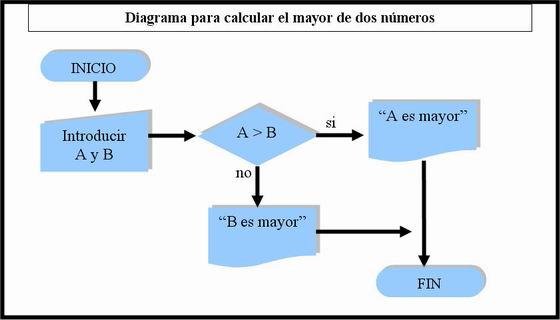
El diagrama de flujo es la representación gráfica del algoritmo o proceso. Se utiliza en disciplinas como programación, economía procesos industriales y psicología cognitiva. Estos diagramas utilizan símbolos con significados definidos que representan los pasos del algoritmo, y representan el flujo de ejecución mediante flechas que conectan los puntos de inicio y de fin de proceso.
USO DE RECURSOS:
Óvalo o eclipse: Inicio y término (Abre y/o cierra el diagrama).
Rectángulo: Actividad (Representa la ejecución de una o más actividades o procedimientos).
Rombo: Decisión (Formula una pregunta o cuestión).
Círculo: Conector (Representa el enlace de actividades con otra dentro de un procedimiento).
Triángulo boca abajo: Archivo definitivo (Guarda un documento en forma permanente).
Triángulo boca arriba: Archivo temporal (Proporciona un tiempo para el almacenamiento del documento).
Primero debes elegir una imagen para el fondo, luego si quieres agregas otras imágenes secundarias para colocarlas adentro, seleccionas una imagen, seleccionas filtro, licuado y aplicas las siguientes herramientas en este caso :
- Herramienta desinflar.
-Herramienta inflar.
-Herramienta Molinete a la derecha. y haces clic en OK.
Luego la arrastras hacia la imagen de fondo y aplicas Herramienta Varita mágica. quedando así: